A importação da fatura de cartão de crédito no Contas Online permite trazer todos os lançamentos do seu cartão para o sistema, sem precisar digitar manualmente.
No menu principal, entre em Financeiro -> Importações, e logo em seguida clique em Adicionar para iniciar uma nova importação.
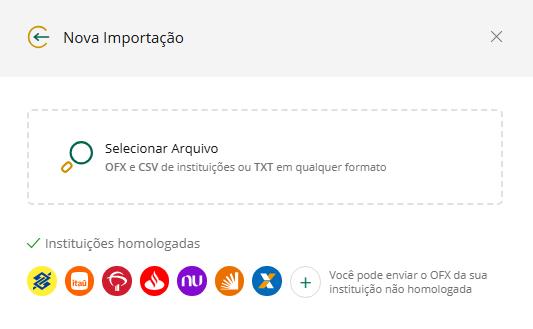
Agora, vá em Selecionar Arquivo e escolha o arquivo da fatura do cartão salvo em seu computador. O sistema aceita os formatos Texto (TXT) e CSV, geralmente disponibilizados pelo banco.
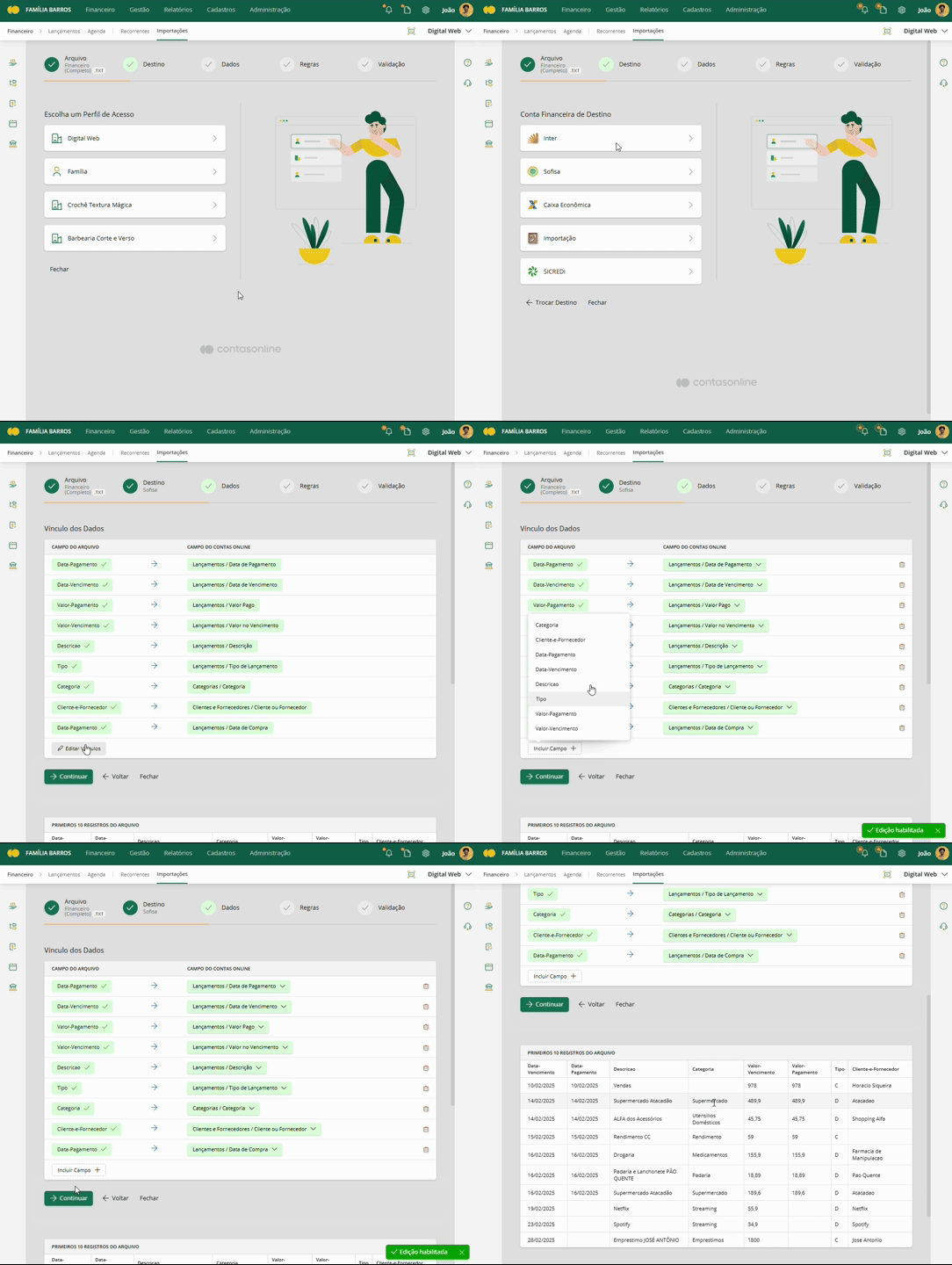
Agora, defina o Destino da Importação escolhendo o Perfil (caso possua mais de um), e o Cartão de Crédito que receberá os lançamentos.
Vinculação dos campos
O Contas Online faz automaticamente o vínculo entre os campos do arquivo (como data, histórico, valor, categoria) e os campos do sistema. Se algum campo não for identificado, ajuste manualmente antes de prosseguir, clicando em Voltar.
Os campos obrigatórios que precisam estar vinculados são:
- Descrição
- Data da Compra
- Valor
- Tipo de Lançamento (débito ou crédito)
Na parte inferior da tela, você poderá visualizar os 10 primeiros registros do arquivo para conferência.
Aplicação de regras
Nessa tela você pode aplicar as Regras de Importação, que ajudam a classificar e automatizar os lançamentos.
- Você pode Checar e definir os critérios de conciliação (ex.: tolerância na data de compra, se exata ou 3 dias de tolerância).
- Caso o arquivo contenha Cliente ou Fornecedor e existir o vínculo para importar esta informação, o sistema fará o cadastro automático para aqueles que ainda não estiverem registrados.
- Defina também se o novo Cliente ou Fornecedor será classificado como Pessoa Física ou Jurídica, e se é Cliente, Fornecedor ou ambos.
- Escolha também para qual fatura os lançamentos serão importados (anterior, atual ou posterior).
Além disso, você pode criar regras automáticas com base em critérios definidos, permitindo:
- Ignorar registros automaticamente.
- Preencher informações como descrição, categoria, cliente ou fornecedor.
Exemplo: Se o campo Descrição conter a palavra Farmácia, o sistema poderá preencher automaticamente:
Descrição: Medicamento
Categoria: Saúde
Cliente/Fornecedor: Farma Bula
Validação e ajustes finais
Após a aplicação das regras, o sistema exibirá os lançamentos para conferência. Você poderá usar Ações em Lote para completar campos em branco, ou ainda editar individualmente podendo preencher outras informações, como Cliente ou Fornecedor, Categoria e outros.
Opções disponíveis para cada lançamento:
- Adicionar Agora: registra imediatamente os lançamentos completos como adicionados.
- Conciliar Agora: quando houver lançamentos com mesmo valor e data já no sistema, será marcado como pago.
- Ignorar: desconsidera o registro, que será exibido em cinza.
- Editar Registro: permite alterar ou complementar informações.
- Encontrar Lançamento: busca lançamentos já existentes para conciliação manual.
Observações:
- Se precisar ajustar algo, use Voltar.
- Se interromper o processo clicando em Cancelar, o arquivo não será perdido, ele ficará disponível para continuar a importação posteriormente.
Finalize a importação
Após revisar todos os lançamentos, clique em Finalizar Importação. Os lançamentos serão registrados na fatura do cartão de crédito selecionado.
Agora você pode acompanhar todos os lançamentos em Financeiro -> Lançamentos, e ter um controle completo das suas despesas.