Agora que você já Contratou uma Conexão, vinculou a instituição a uma Conta Financeira ou Cartão de Crédito no Contas Online, é hora de aprender um pouco mais sobre a visualização, classificação e automação das transações, até que sejam importadas para a listagem de Lançamentos.
Acesse Financeiro-Contas e Cartões Conectados, e escolha a conta ou cartão do qual deseja visualizar as transações. Logo no topo da página, terão as seguintes opções:
Visualizando as transações
Na listagem de transações terá toda a movimentação da sua conta bancária ou cartão de crédito, e na lateral direita, você terá opções para tratar seus registros, a depender da situação de cada um. São elas:
- Classificar Registro sendo um lançamento Pendente, permite editar a Descrição, preencher os campos obrigatórios que estão em branco, como Categoria, Cliente ou Fornecedor, entre outros.
- E ainda, Criar Automação, podendo aplicar as mesmas informações para transações semelhantes. Isto criará uma regra com os critérios que definir.
- Adicionar Agora disponível quando o registro está pronto para ser importado. A transação será adicionada imediatamente aos lançamentos. Essa ação não poderá ser desfeita.
- Conciliar Agora disponível quando o lançamento é Encontrado, no sistema.
- Encontrar Lançamento permite buscar manualmente entre os lançamentos já registrados no sistema, para realizar a conciliação.
- Criar Regra serão carregadas as informações da transação, facilitando a utilização destas para o registro de novas regras, basta clicar em Usar, e preencher as demais informações.
- Criar Lançamento permite visualizar todas as informações úteis da janela de um lançamento, como Parcelar, Gerar Recorrente, Anexar Arquivo e Adicionar Observação.
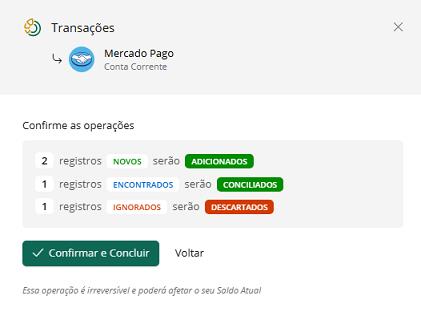
- Ignorar o registro será descartado ao Confirmar as Transações.
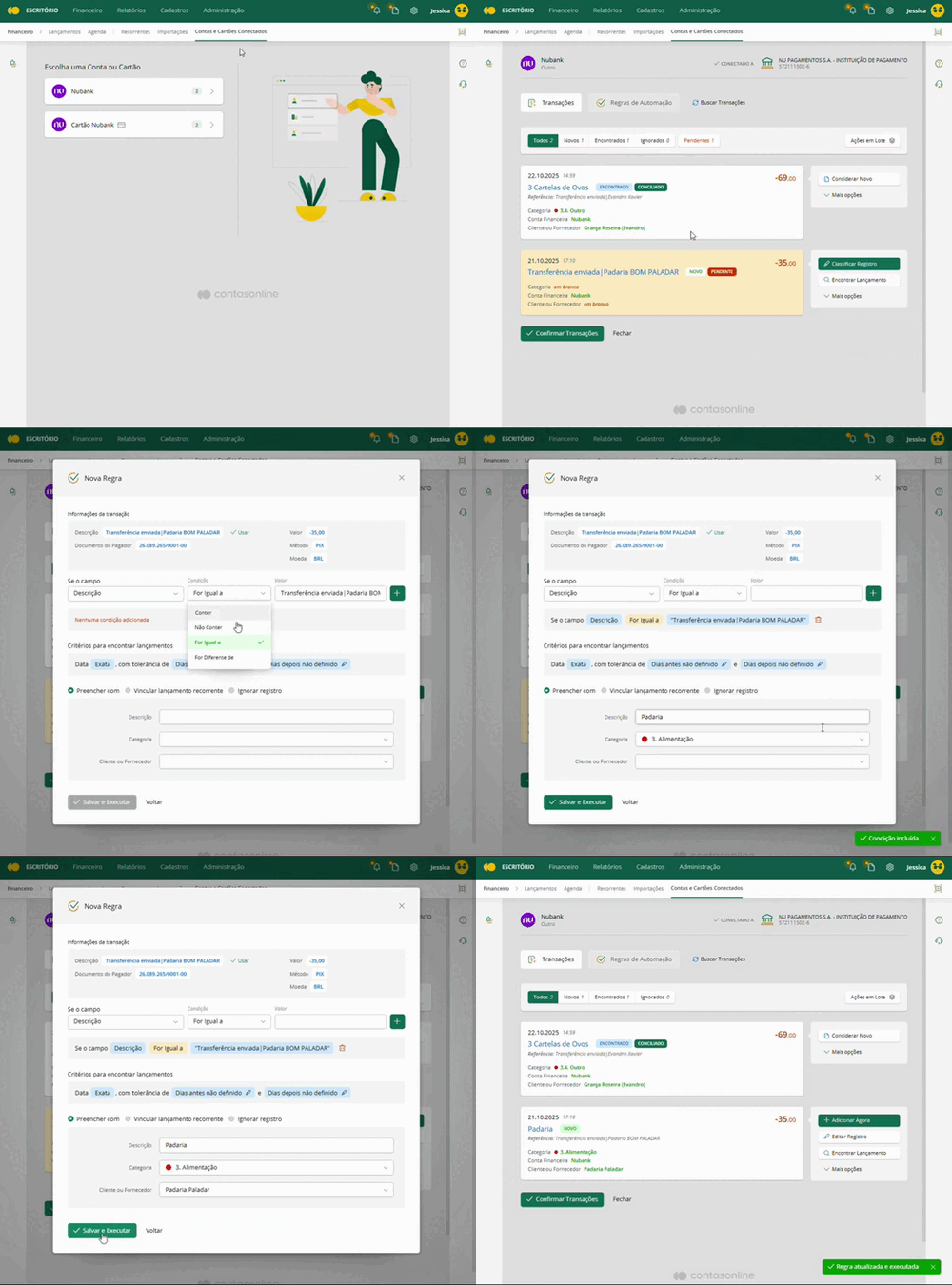
Criando as regras de automação
As regras permitem automatizar e padronizar suas transações, evitando ajustes manuais.
Clique em Adicionar Regra e preencha os itens para adicionar a condição da sua regra:
- Campo: campos de referência identificados nas suas transações.
- Condição: se deverá; Conter, Não Conter, For Igual a, ou Diferente De.
- Valor: define o que será buscado.
Selecione uma das opções disponíveis:
- Preencher com: preencher os campos com as informações que deverão classificar seus lançamentos.
- Vincular lançamento recorrente: permite atrelar a um Recorrente existente no sistema, fazendo com que a transação seja reconhecida e conciliada sempre que identificada. Exibe apenas os lançamentos recorrentes vinculados a esta conta ou cartão.
- Ignorar registro: Os registros de transações serão ignorados.
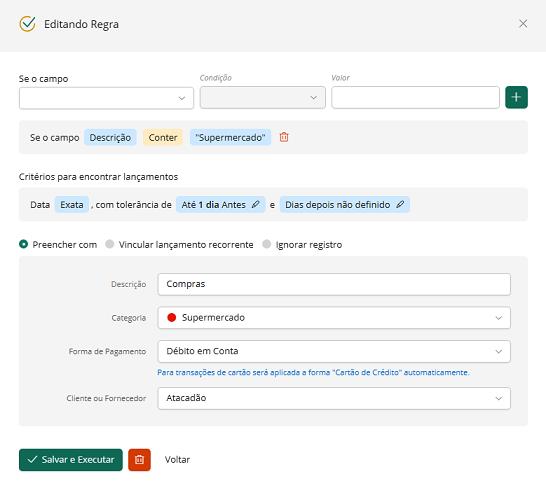
Basta Salvar e Executar sua regra, ela será aplicada a listagem atual e próximos novos.
Ações em lote
O botão de Ações em Lote no canto superior direito, permitirá que você:
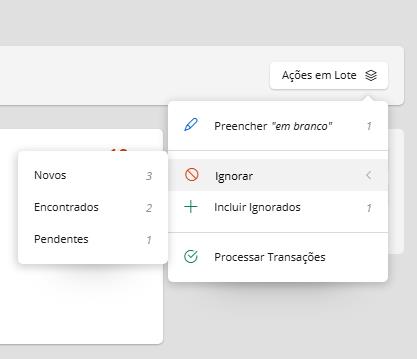
- Preencher “em branco”: ele abrirá uma janela com os campos que deverão ser preenchidos nos lançamentos. Esta ação, aplicará as mesmas informações a todas transações que possuírem campos em branco.
- Ignorar: permite que você ignore um grupo de transações de acordo com a situação, Novos, Encontrados ou Pendentes.
- Incluir Ignorados: desfaz a opção de Ignorar para todos aqueles que ainda estão na listagem.
- Processar Transações: reaplica as Regras e checa lançamentos para conciliar.
Situação dos Registros
Serão exibidas as situações dos registros, podendo ser cada uma delas:
Após conferir e ajustar tudo o que for necessário, clique em Confirmar Transações.