A importação de lançamentos traz maior praticidade no momento de registrar sua movimentação bancária, podendo realizar a conciliação entre lançamentos no sistema e do extrato bancário. Também permite a importação de registros de outros sistemas ou planilhas, a partir de arquivos Texto e CVS.
Enviando o arquivo
Acesse Configuração -> Recursos, e ative a opção Importação.
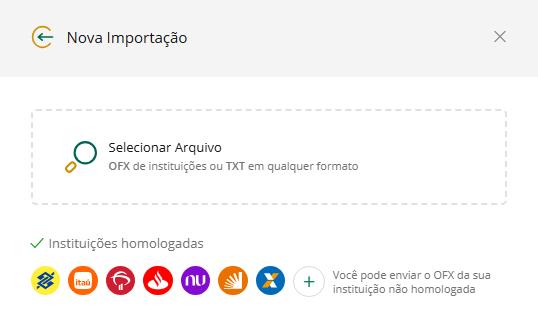
Na sua tela de lançamentos, clique no botão próximo ao campo de pesquisa e depois em Nova Importação, e então Selecione o Arquivo o qual deseja importar.
É possível importar arquivos do tipo Texto, CSV e OFX (geralmente disponibilizado pelo banco).
Destino e vínculo dos dados
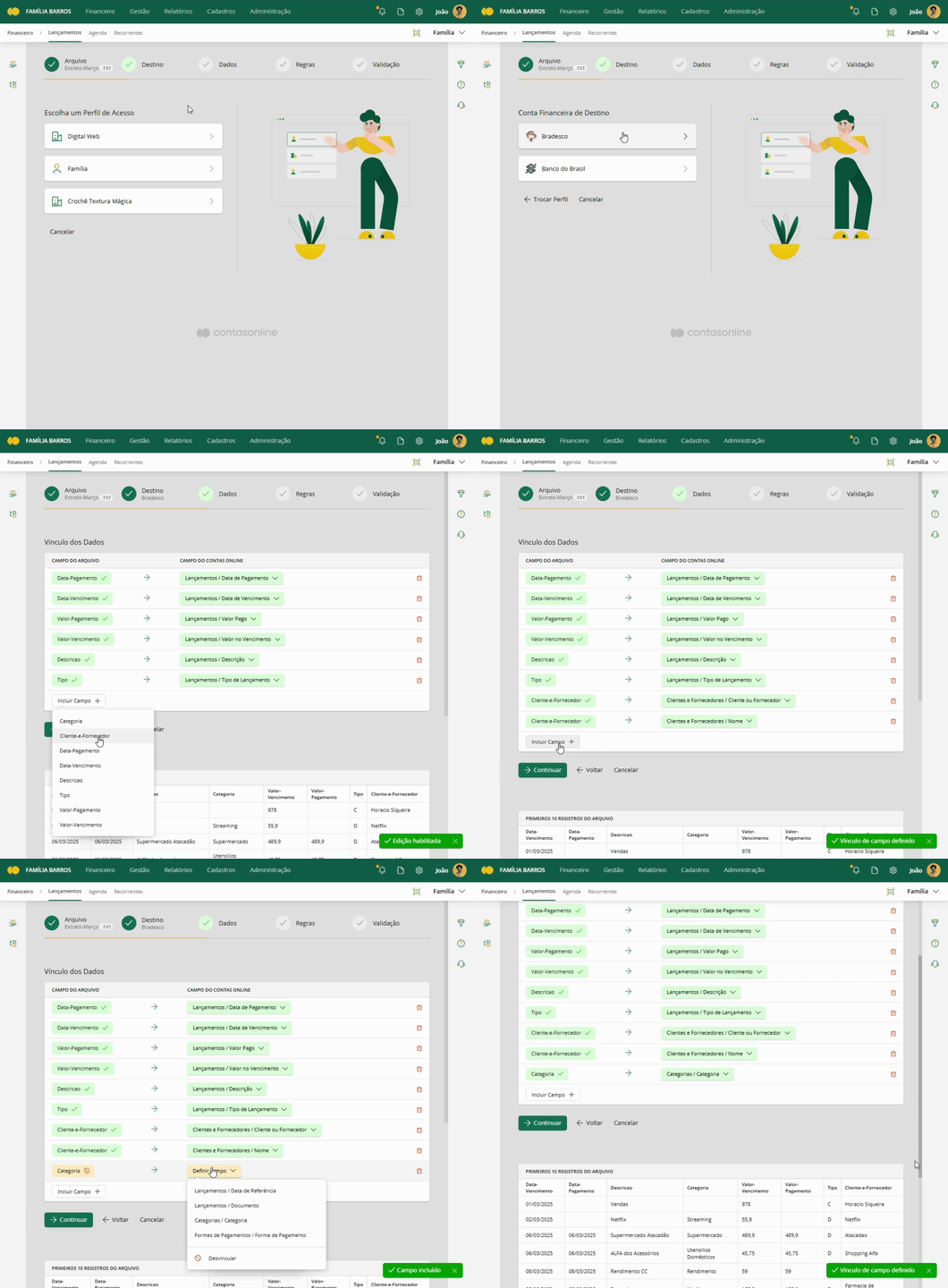
Já no próximo passo, selecione o Destino da importação, ou seja, o Perfil (caso haja mais de um), e a Conta Financeira que irá receber estes lançamentos.
- Sendo um OFX, o Vínculo dos Dados necessários já serão reconhecidos para as instituições homologadas.
- Sendo um arquivo Texto convertido a partir do Excel, por exemplo, requer que vincule manualmente, selecionando os campos do Arquivo e do Sistema.
Os seguintes campos são de preenchimento obrigatório e devem estar vinculados:
- Descrição
- Data Vencimento
- Valor Vencimento
- Tipo (débito ou crédito)
Mas ainda poderá realizar o vínculo de outros dados presentes no seu arquivo, Data e Valor Pago, Cliente ou Fornecedor, Categoria, entre outros. Visualize os primeiros 10 registros do seu arquivo, listados na parte inferior.
Regras e preenchimento
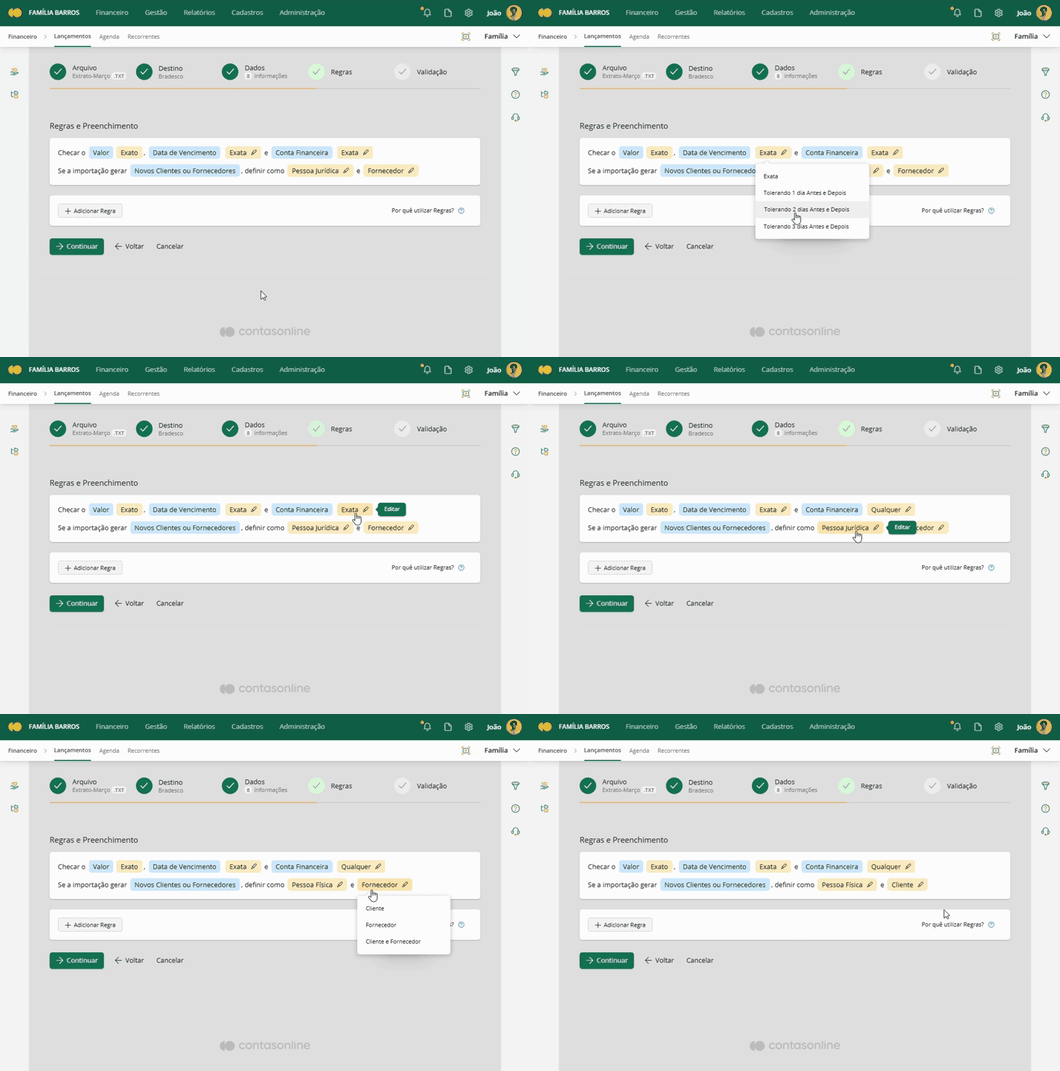
Nesta etapa, você poderá criar Regras e personalizar diferentes tipos de preenchimentos, automatizando a classificação dos lançamentos a serem importados.
Caso possua a informação de Cliente ou Fornecedor no arquivo, será feito o cadastro para aqueles que ainda não estão registrados na plataforma, a partir da importação.
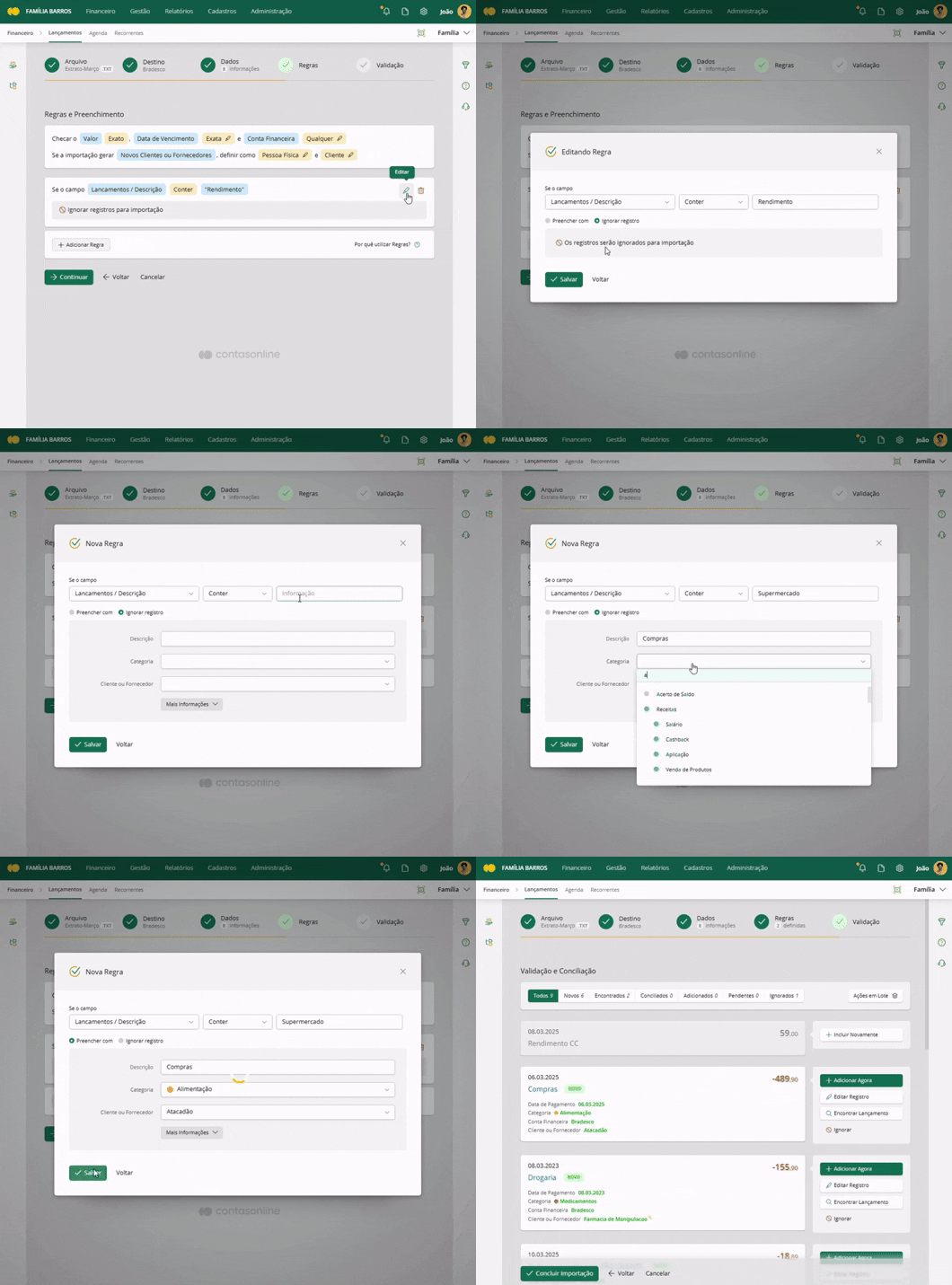
Com as Regras você pode Ignorar Registros ou Preencher Automaticamente informações como, descrição, categoria, clientes e fornecedores e outros. Por exemplo, tendo muitas transações de nome Supermercado, poderá criar uma regra da seguinte forma:
Descrição Compras
Categoria Alimentação
Cliente e Fornecedor Atacadão
Optando por Ignorar lançamentos específicos, eles passam a ser desconsiderados na importação e ficam com a exibição em cinza.
Validação e conciliação
As Ações em Lote servirão para preencher os campos que ainda estão em branco, ou até mesmo ignorar outros com status de Novos, Encontrados e Pendentes. Esta ação se aplica ao grupo de lançamentos listados, então atenção, se preferir, utilize o botão Editar individualmente para os registros que forem necessários.
Para cada um dos lançamentos listados, você poderá ter opções como:
- Adicionar Agora: Para aqueles que já possuem todos os campos preenchidos e estão prontos para registro, serão Adicionados ou dados como Pagos. É possível desfazer a ação antes de finalizar a importação.
- Conciliar Agora: Quando lançamentos de mesmo Valor e Data são encontrados, são dados como Pago, é possível desfazer a ação antes de finalizar a importação.
- Ignorar: Para desconsiderar o registro na importação.
- Editar Registro: Permite completar informações do registro ou até mesmo alterá-las.
- Encontrar Lançamento: Permite buscar entre os lançamentos registrados na plataforma, para realizar a conciliação manual.
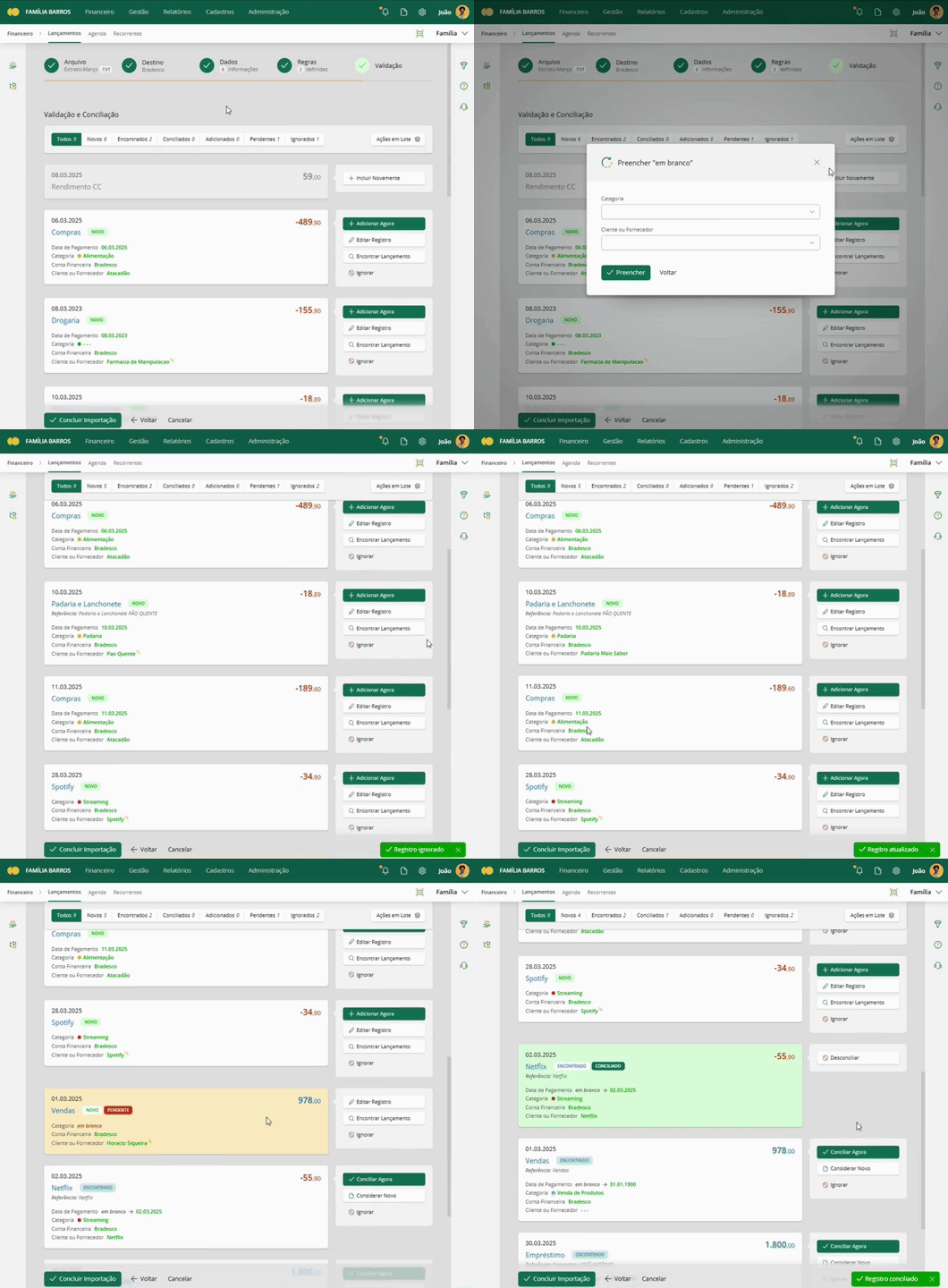
Após finalizar os ajustes, clique em Concluir Importação para finalizar o procedimento. Se for preciso ajustar alguma configuração anterior, clique em Voltar para realizar o devido ajuste.