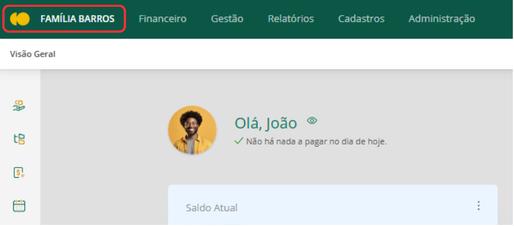
Menu Superior
O menu principal conta com o acesso para todos os recursos disponíveis na plataforma. Clicando no Título exibido no cabeçalho, você tem acesso a página Visão Geral.
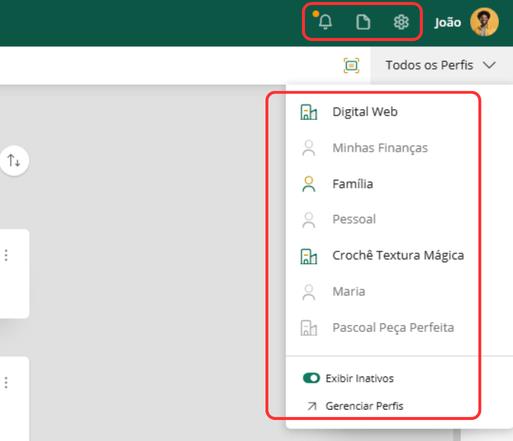
Ainda no menu superior, mas ao lado direito, terão as seguintes opções:
- Notificações: Acompanhe as últimas Atualizações aplicadas no sistema, renovação de Assinatura e Faturas disponíveis
- Blog: Acompanhe os últimos Artigos publicados.
- Configurações: acesse Parâmetros e Recursos.
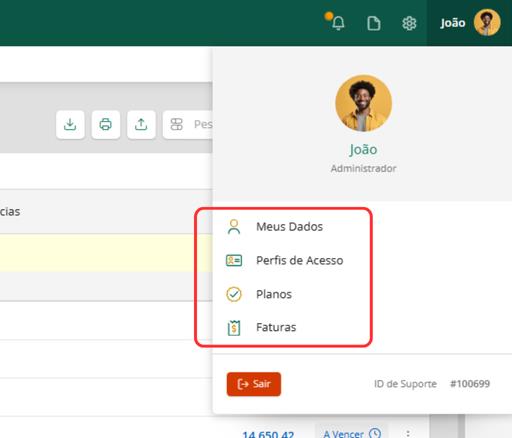
- Usuário: acesse seus Dados, visualize os Perfis de Acesso e gerencie Planos e Faturas.
- Filtro de Perfis: Alterne ou Gerencie os Perfis caso tenha mais de um, incluindo Inativos.
Lateral Esquerda
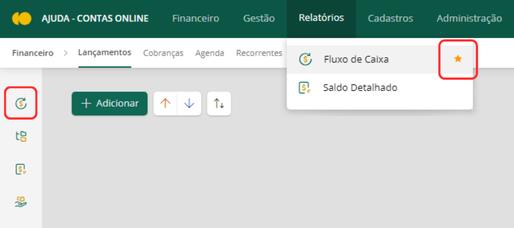
No menu principal onde é acessado cada recurso do sistema, você poderá definir como Favorito aqueles que mais utiliza, para que sejam fixados na lateral esquerda. Clique no botão representado por uma estrela.
Lateral Direita
Central de Ajuda
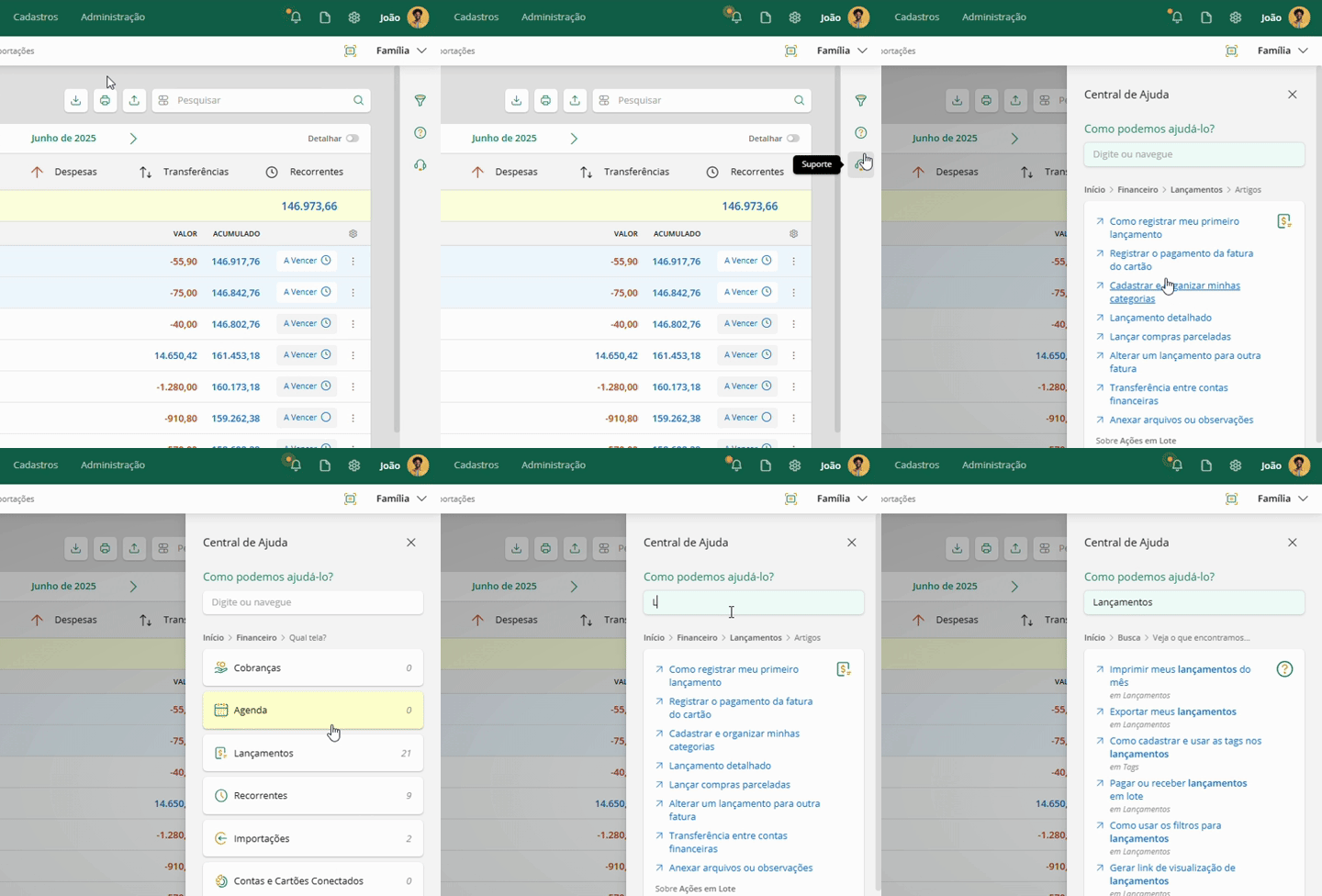
Na lateral direita, conte com a Central de Ajuda, são diversos artigos detalhando em texto, imagens e gifs, a utilização de cada recurso disponível no sistema.
Para maior praticidade, são exibidos automaticamente os artigos relacionados ao menu acessado naquele instante. Você também poderá navegar pelos tópicos ou pesquisar na caixa de digitação disponível.
Suporte
Em caso de dúvidas, nosso suporte estará disponível para melhor atendê-los, disponibilizamos diversos meios de contato, veja como encontrá-los.
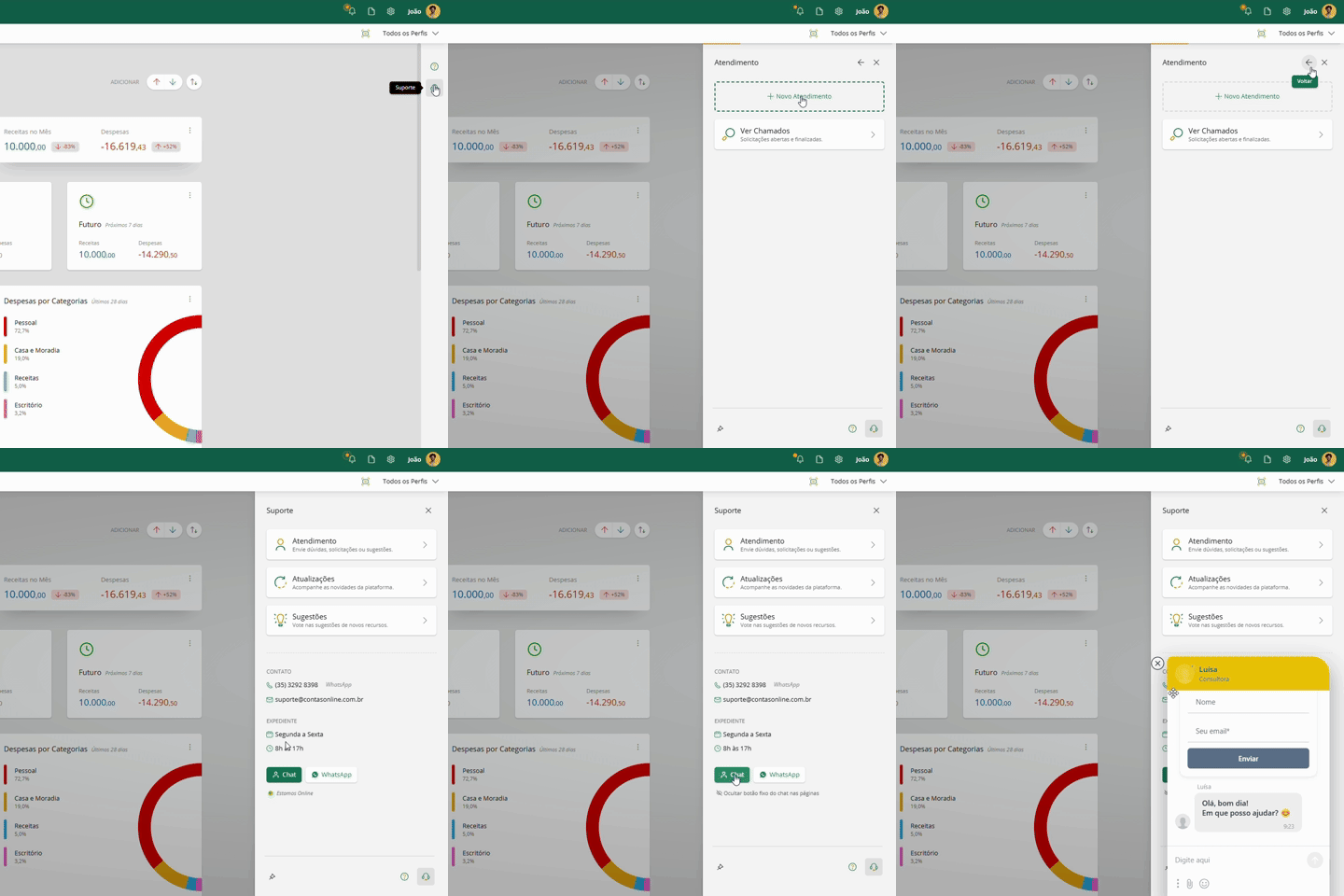
Na caixa lateral direita, clique no botão Suporte. Serão exibidas as opções de contato, registre dúvidas, solicitações ou sugestões clicando em Atendimento, ou clique no botão de Chat ou WhatsApp para suporte em tempo real. Se preferir, pode enviar um E-mail para o endereço informado.
Horários de atendimento:
Segunda a Sexta das 8h às 17h
Listagens
Barra de Ferramentas
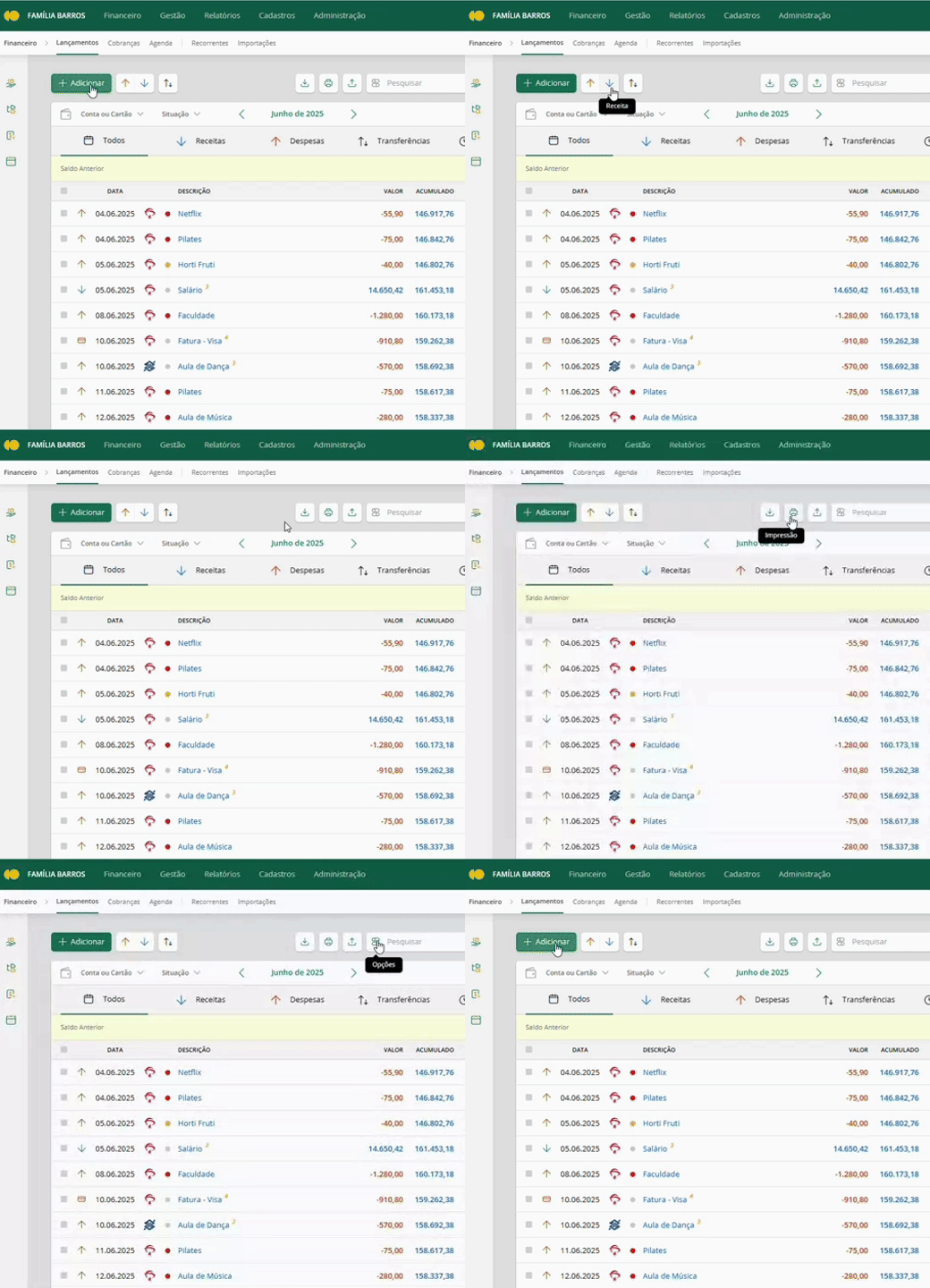
Algumas opções estão disponíveis no topo da listagem em Financeiro->Lançamentos. São elas:
- Adicionar: Registrar lançamentos de receitas, despesas e transferências.
- Importação: Importe seu extrato do banco, fatura de cartão de crédito e até mesmo planilhas de outros sistemas a partir de arquivos OFX, TXT e CSV.
- Impressão: Personalize e Imprima sua listagem de lançamentos.
- Exportação: Exporte sua listagem de lançamentos em uma planilha.
- Pesquisar: Faça buscas por Descrição, Documento ou Valor.
Configurações das Listagens
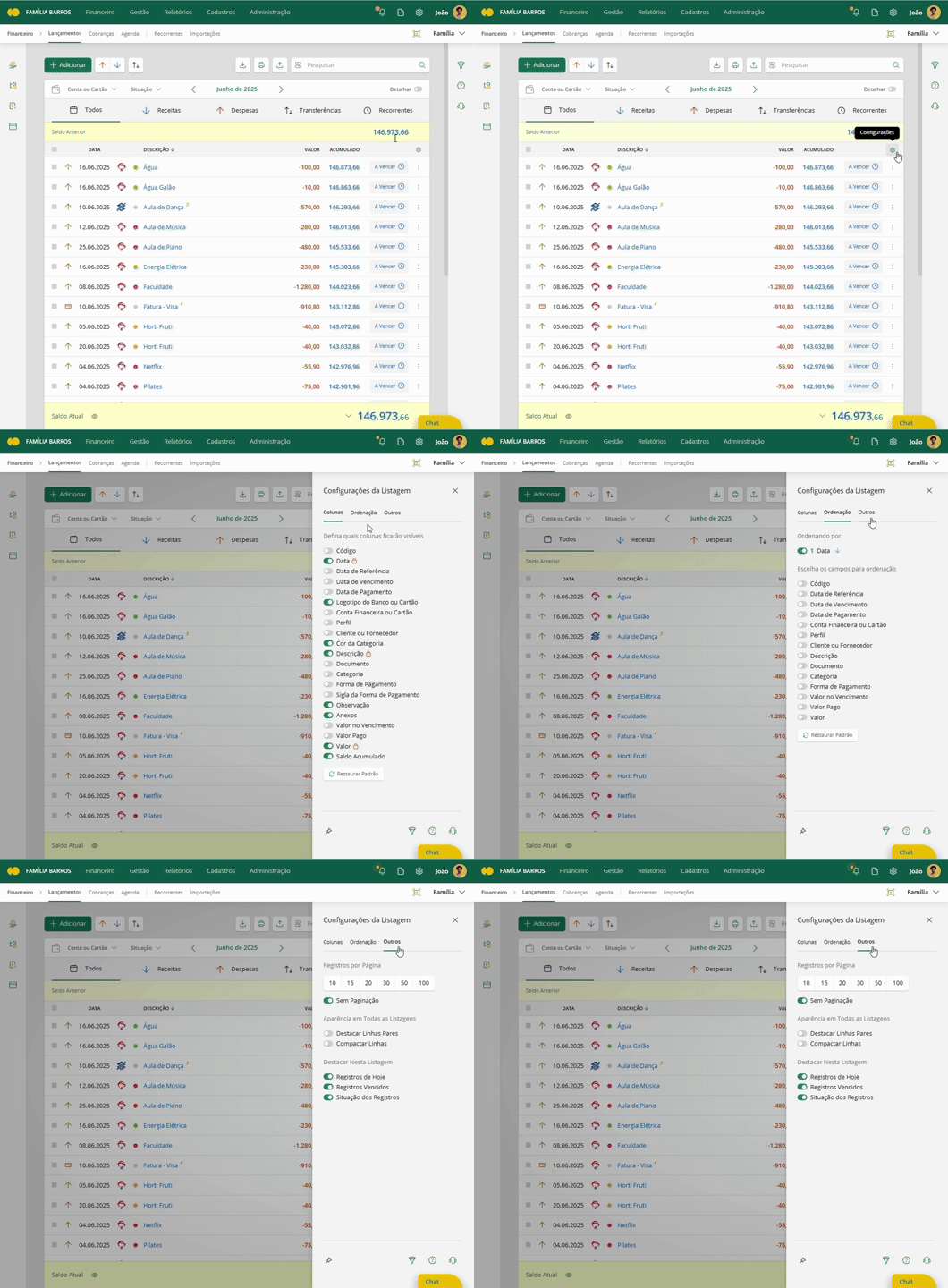
A opção de configurar e personalizar as listagens, encontra-se nas principais telas. Clicando no ícone de Configurações, você terá três opções de ajustes, Coluna, Ordenação, Outros.
Filtros Simples e Avançado
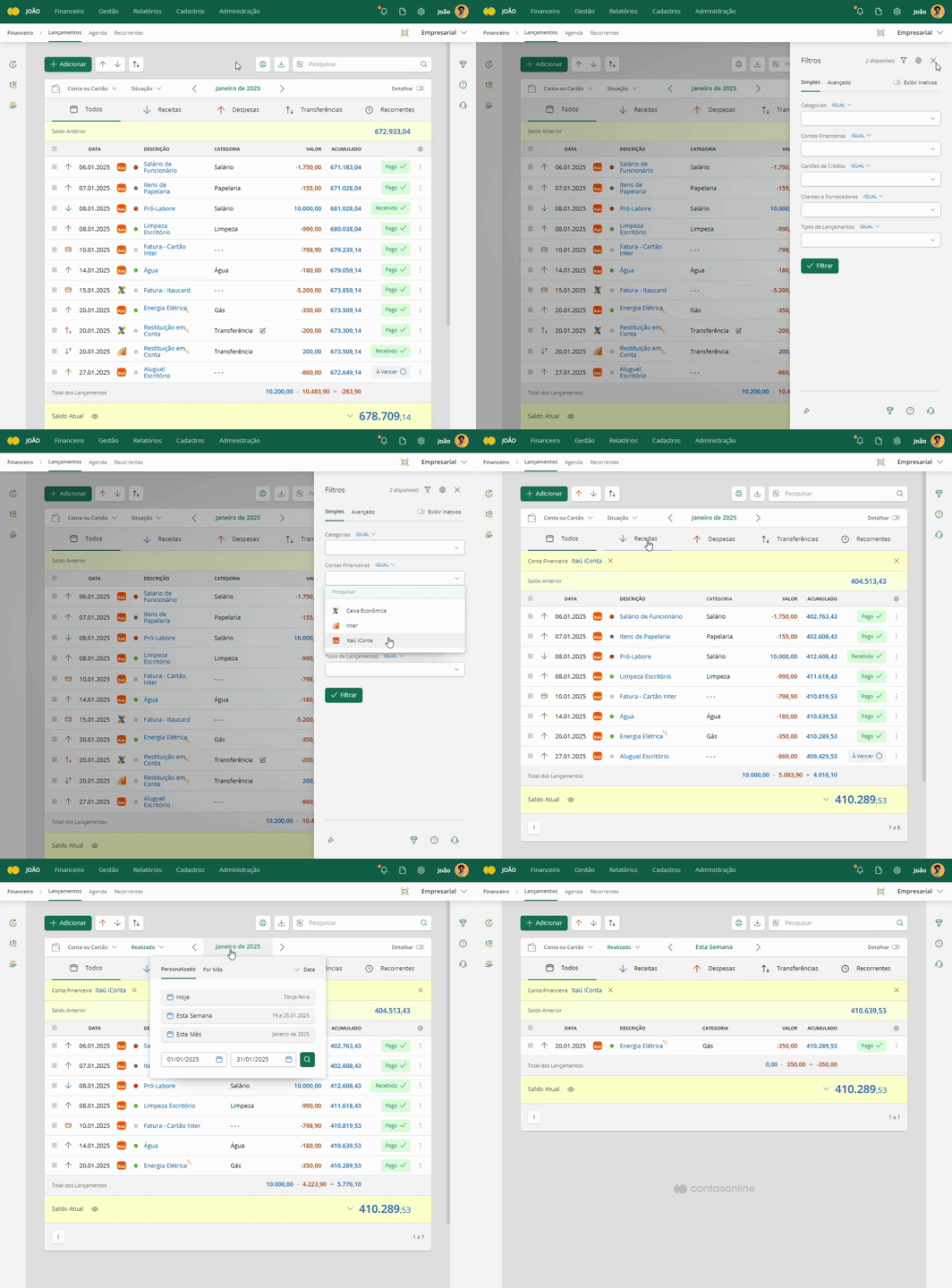
Conte com as buscas personalizadas através dos Filtros Simples e Avançado. Utilize o botão na lateral direita para acessar as opções.
No filtro Situação, é possível visualizar os lançamentos separados em: Não realizado, Realizado, A Vencer, Vencido. Também é possível visualizar um período específico, utilizando as opções de filtro por Data.
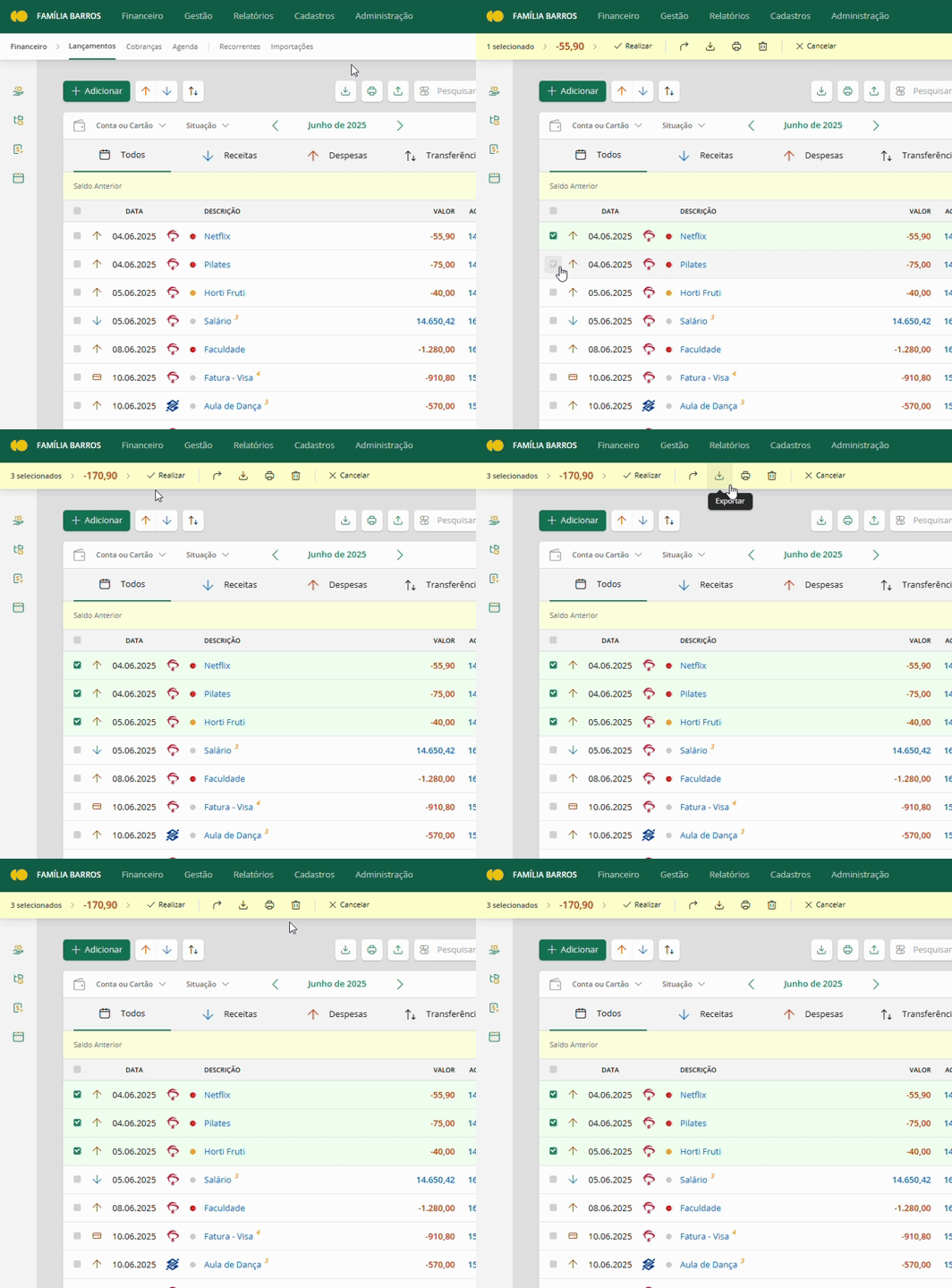
Ações em Lote
Marcando diversos Lançamentos a partir do quadro de seleção ao lado esquerdo, você poderá realizar ações em lote, como, Enviar Link de Visualização, Exportar e até mesmo Imprimir um grupo específico.