Os filtros permitem que você localize informações de forma ágil e eficiente. No menu Financeiro -> Lançamentos, você encontra vários filtros rápidos que em poucos cliques trazem as informações desejadas.
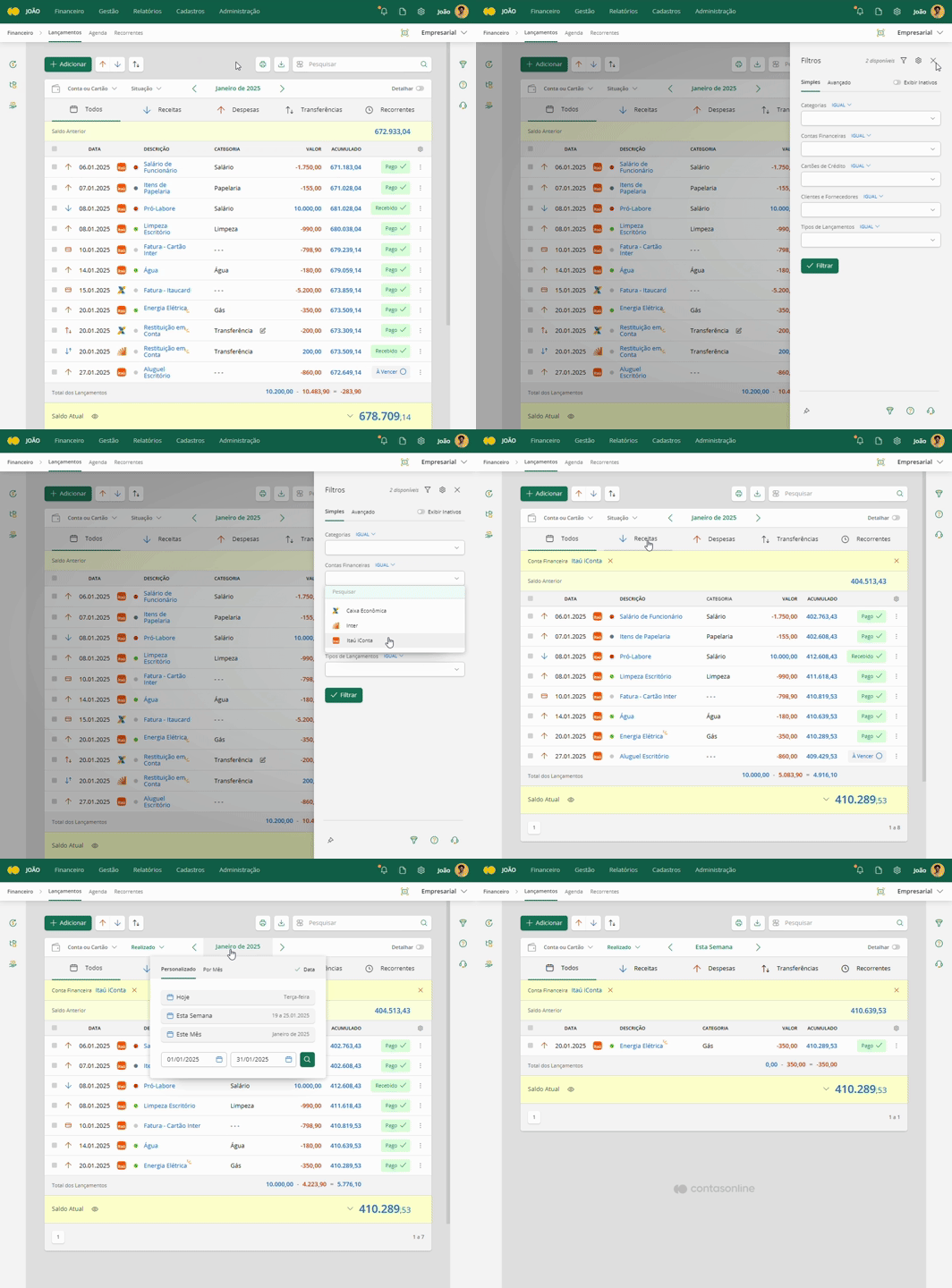
No filtro Conta ou Cartão você pode selecionar a conta, ou cartão específicos para visualizar os lançamentos correspondentes. Ao selecionar um cartão, as compras aparecem separadas e não agrupadas em faturas.
No filtro Situação é possível visualizar os lançamentos separados em:
Não realizado, Realizado, A Vencer, Vencido.
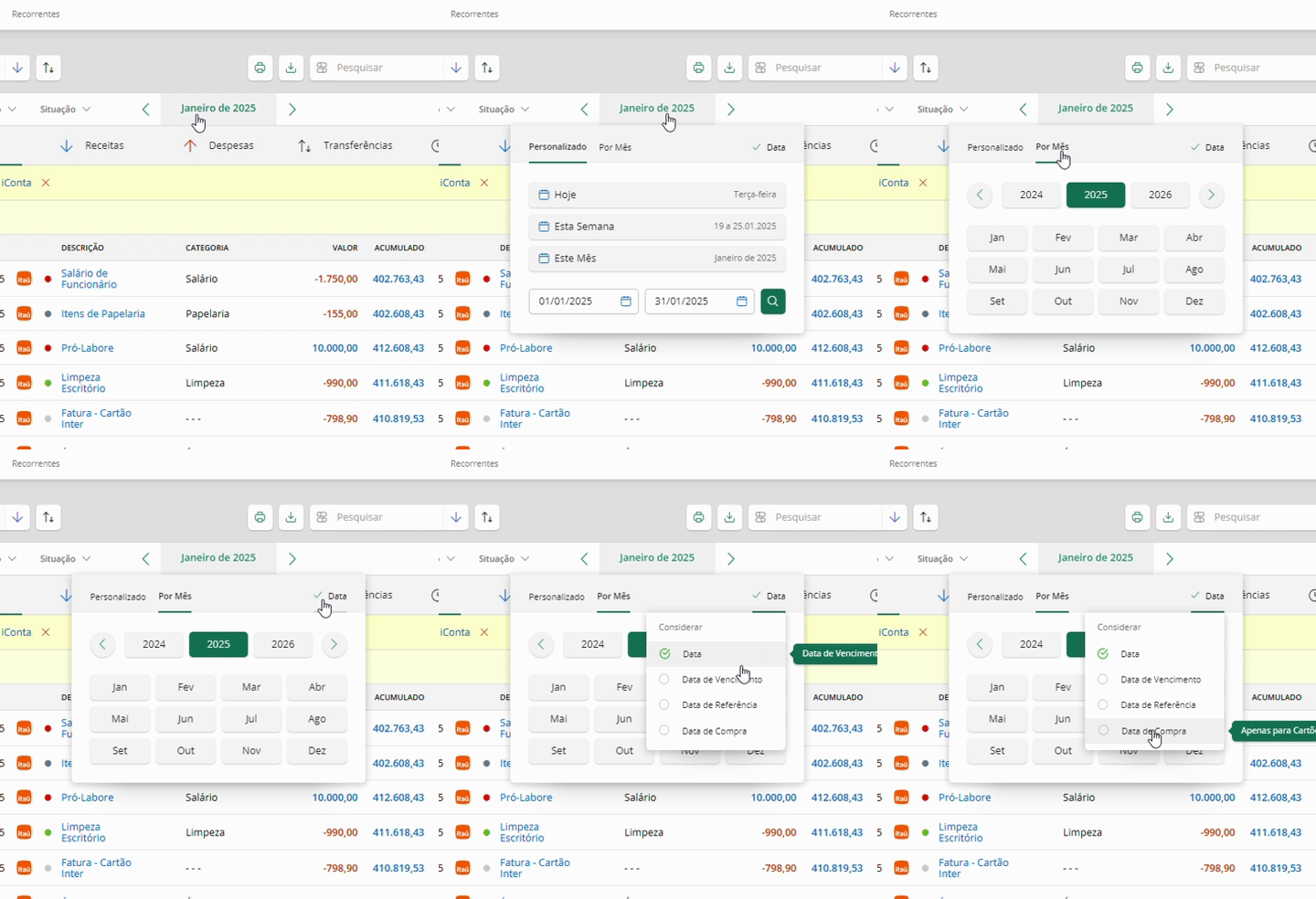
Clique no mês em exibição no topo da listagem para acessar o filtro de data. Na aba Personalizado, selecione períodos como hoje, esta semana ou este mês, ou também configure pelas datas início e fim.
Filtrar datas específicas
Já na aba Por Mês, escolha um ano e mês específicos, facilitando o acesso a lançamentos passados ou futuros.
Há também a opção Datas, que possibilita filtrar lançamentos por datas específicas, como: data de vencimento, data de referência e data de compra.
Detalhar e barra de pesquisa
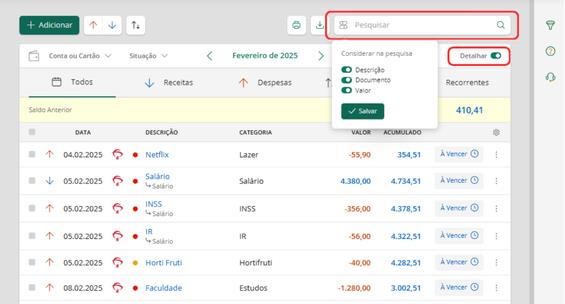
Ainda no topo da listagem você encontra a opção de Detalhar, e ao ativá-la você pode visualizar todos os itens de um lançamento detalhado.
Outro filtro prático, é o da barra Pesquisar, onde é possível fazer consultas conforme a Descrição, Documento ou Valor dos seus registros.
Filtro simples
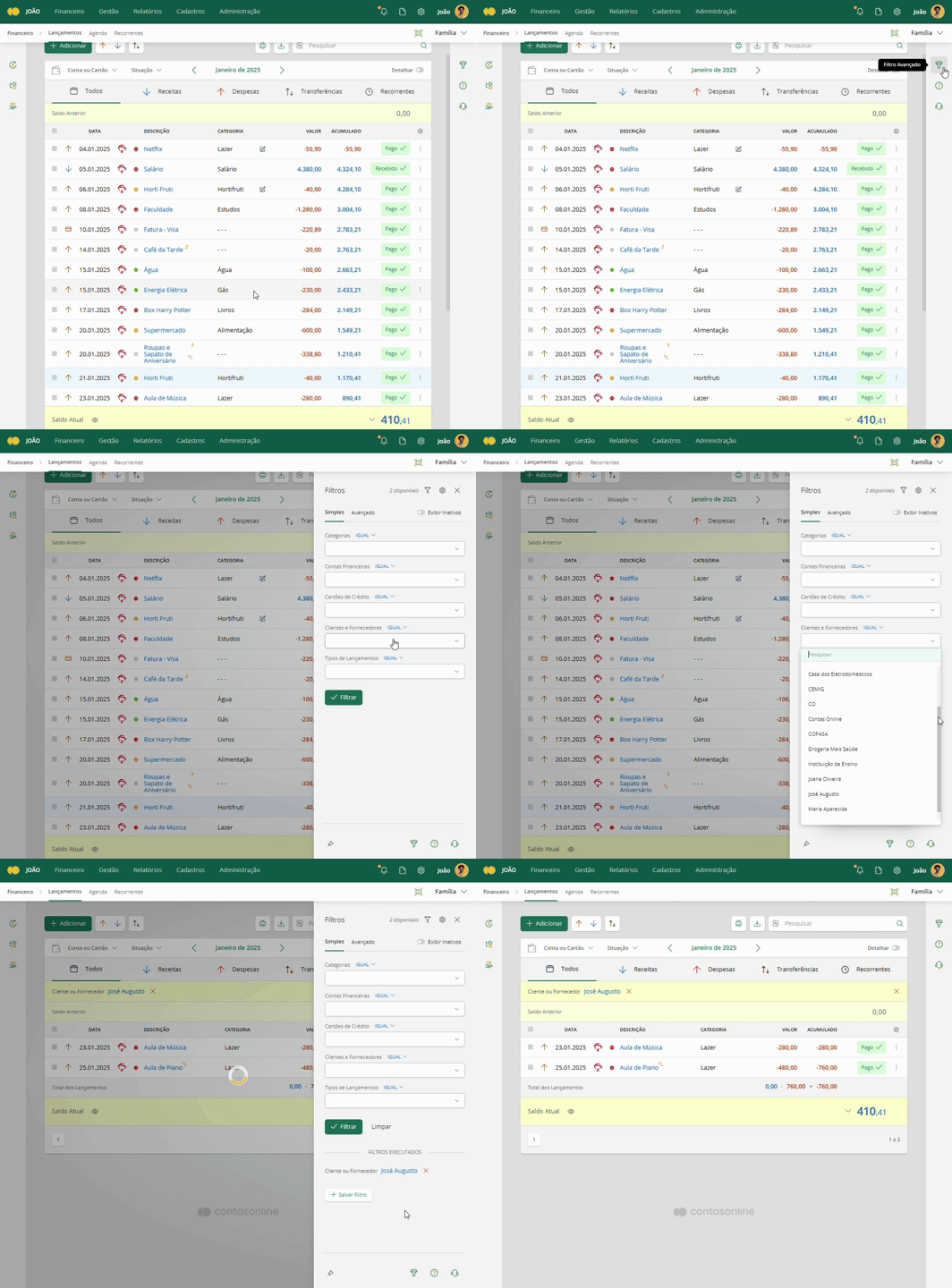
Você encontra o filtro Simples no ícone de Filtro Avançado, no canto direito da sua tela. Basta escolher o campo desejado entre: Categorias, Contas ou Cartões, Formas de Pagamento, e selecionar a pesquisa desejada.
Ideal para consultas rápidas!
Utilize o campo Clientes e Fornecedores para localizar os registros referentes ao cliente ou fornecedor desejado, por exemplo.
Filtro avançado
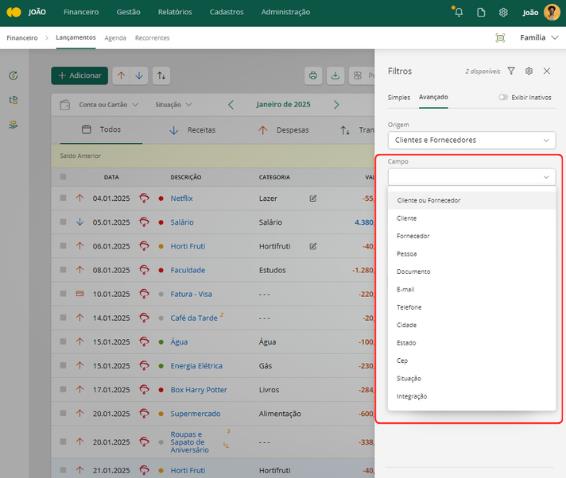
No ícone de Filtro Avançado, clique na aba Avançado e selecione na opção Origem, o que deseja visualizar, após determine as demais opções (Campo, Condição, Valor).
Observação: Os comandos das opções Campo, Condição e Valor são dinâmicos e se ajustam automaticamente ao que foi selecionado na Origem, permitindo assim, a criação de filtros mais específicos.
Caso selecione Clientes e Fornecedores, na Origem, a opção Campo terá opções como telefone, cliente, fornecedor, etc. para que você as filtre.