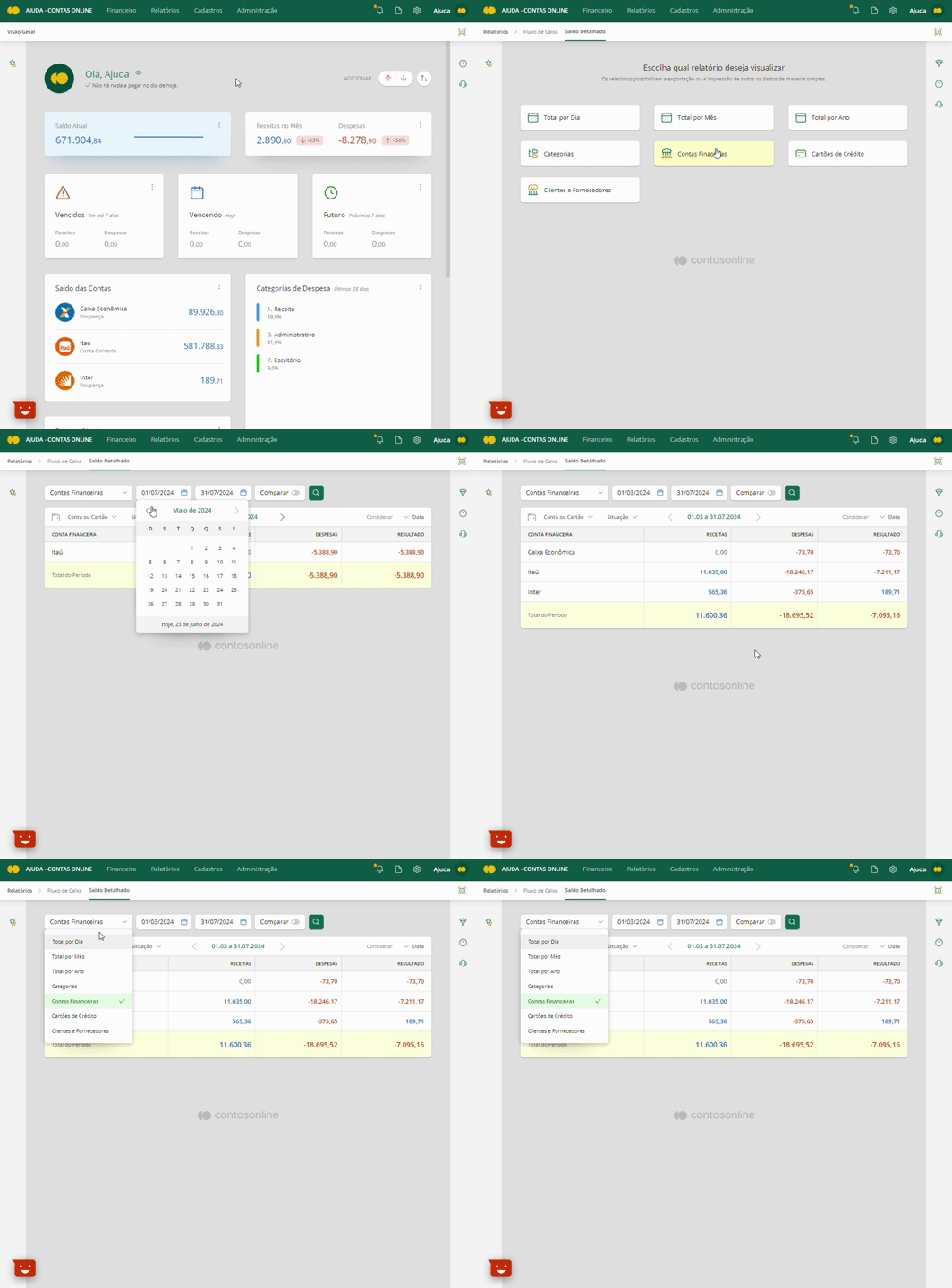
No menu Relatórios -> Saldo Detalhado, poderá escolher o relatório que deseja visualizar, seja por: Total por Dia, Mês, Ano e também por Categorias, Contas Financeiras, Clientes e Fornecedores, Tags, etc.
No Saldo Detalhado a plataforma traz os valores de suas Receitas, Despesas e a diferença entre ambas no Resultado, além de informar o Total do Período no final da tabela.
Na opção escolhida você poderá determinar o período desejado utilizando o Filtro de Data e também incluir os filtros de Acerto de Saldo ou Transferência conforme sua necessidade.
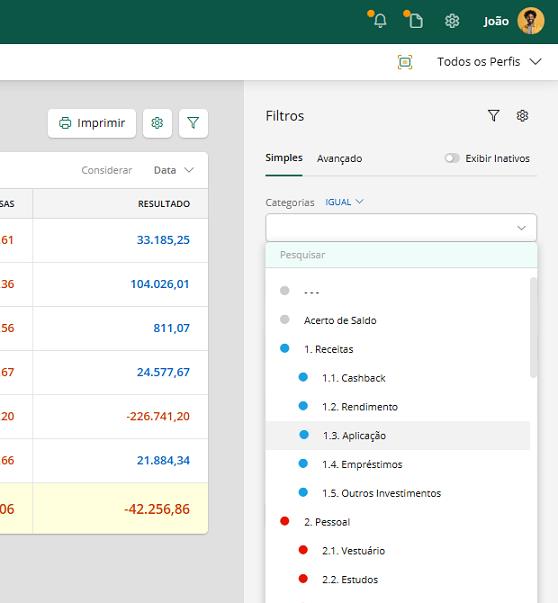
Filtros
É possível utilizar dos filtros Simples e Avançado caso queira analisar informações específicas:
- No Simples pode filtrar informações por Categorias, Contas ou Cartões, Forma de Pagamento e também Clientes e Fornecedores.
- Já no Avançado é possível filtrar por Origem, Campo, Condição e também Valor.
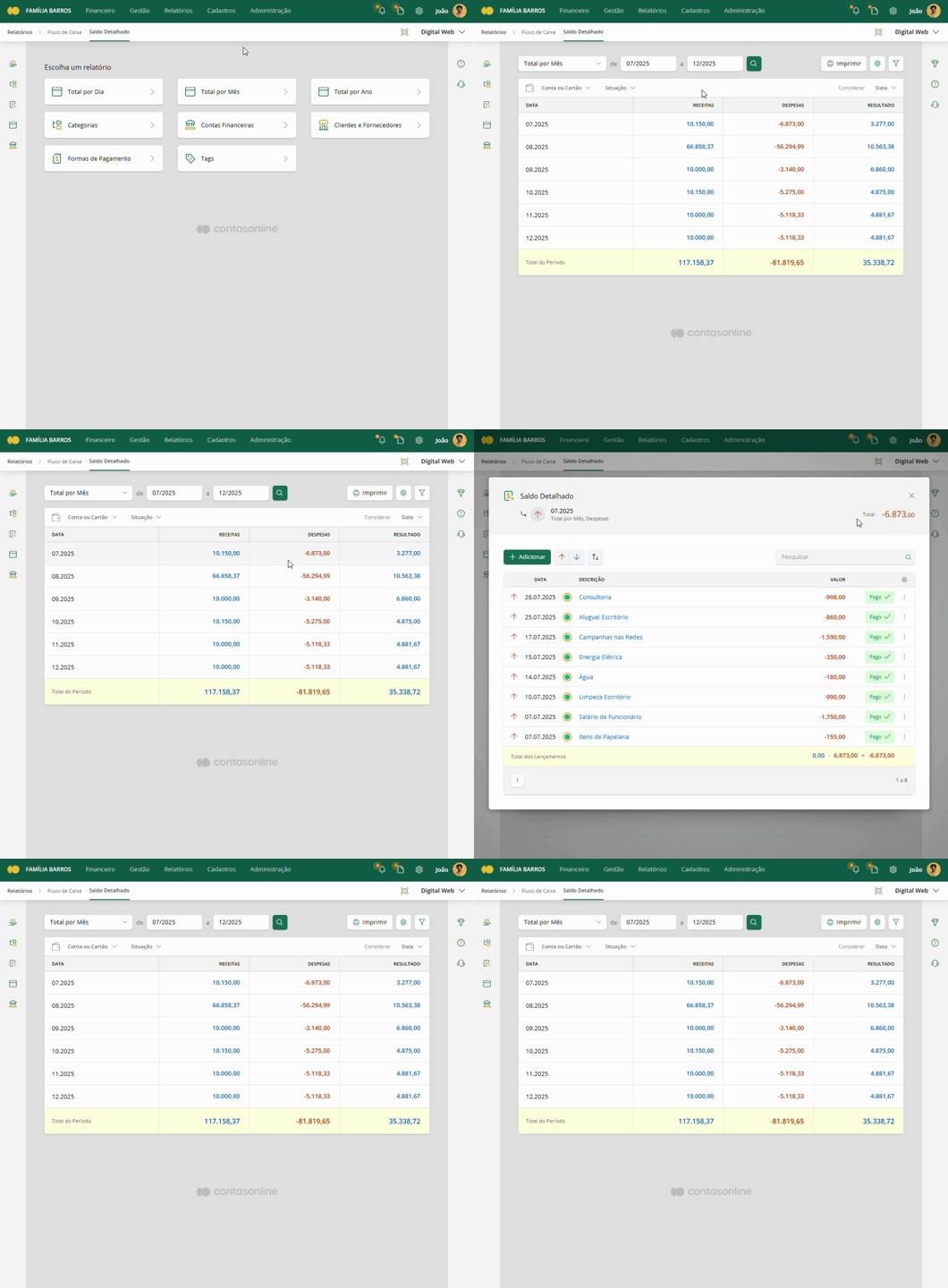
Detalhar valores nos relatórios
Nos relatórios de Fluxo de Caixa e de Saldo Detalhado, você pode utilizar a opção Detalhar Valores. Ao clicar em qualquer valor total exibido, será aberta uma lista com todos os lançamentos que compõem aquele resultado.